

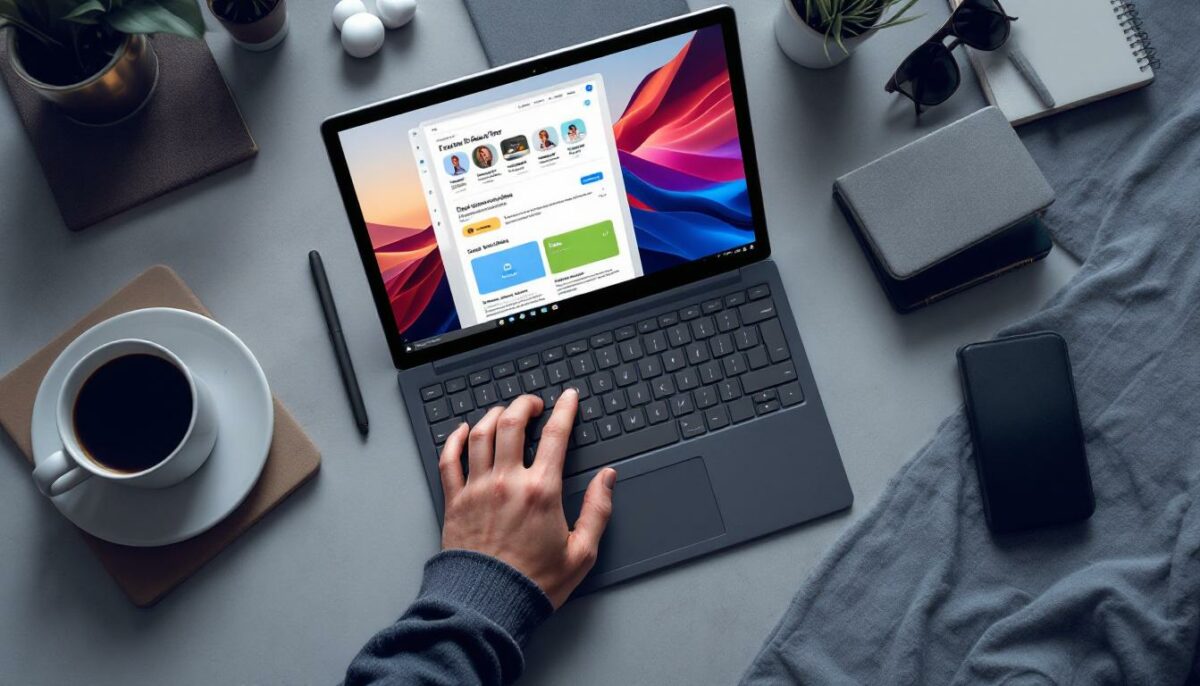
Les tablettes tactiles, notamment la Microsoft Surface Pro, ont transformé notre manière d’interagir avec la technologie, fusionnant mobilité et performance de façon remarquable. Que vous l’utilisiez pour la productivité, le divertissement ou la créativité, maximiser les capacités de votre appareil est essentiel. Voici cinq astuces pour exploiter tout le potentiel de votre tablette tactile Surface Pro.
Optimisation de la performance pour votre Surface Pro
La première étape pour tirer le meilleur parti de votre Surface Pro est de garantir une performance optimale. Commencez par la gestion des applications. Chaque application occupe de la mémoire vive et consomme des ressources. Supprimez celles que vous n’utilisez plus, et assurez-vous que les applications essentielles soient mises à jour régulièrement. Les mises à jour apportent souvent des améliorations de performances et de sécurité. Accédez aux paramètres, sélectionnez « Mise à jour et sécurité » et assurez-vous que tout est à jour.
Poursuivez par l’optimisation des paramètres d’alimentation. La Surface Pro offre plusieurs modes, allant de l’économie d’énergie à la haute performance. Alterner entre ces modes en fonction de vos besoins peut prolonger la durée de vie de votre batterie tout en maintenant une efficacité optimale. Ajustez également la luminosité de votre écran, surtout dans des environnements bien éclairés, pour économiser la batterie.
Un autre point crucial est la gestion de l’espace de stockage. Utilisez l’outil de nettoyage de disque pour supprimer les fichiers temporaires et inutiles. Pour cela, allez dans les propriétés du disque sous “Ce PC”, et sélectionnez “Nettoyage de disque”. Transférez vos fichiers multimédias vers un service cloud ou un stockage externe pour libérer de l’espace interne.
Tableau de gestion des paramètres :
| Paramètre | Action recommandée |
|---|---|
| Applications | Supprimer ou mettre à jour |
| Alimentation | Choisir le mode adapté |
| Stockage | Nettoyage régulier |
En résumé, pour garantir une performance fluide et réactive de votre Surface Pro, une gestion efficace des applications, de l’alimentation et du stockage est essentielle.
Exploiter au mieux les fonctionnalités avancées
La Microsoft Surface Pro ne se limite pas à des fonctionnalités de base, mais intègre de nombreuses caractéristiques avancées qui peuvent transformer votre utilisation quotidienne. Parmi celles-ci, la reconnaissance vocale est une véritable avancée. Grâce à Microsoft Cortana, vous pouvez contrôler votre appareil à la voix, ce qui est particulièrement pratique pour une utilisation mains libres. En utilisant des commandes vocales, vous gagnerez en efficacité en envoyant des messages ou en effectuant des recherches instantanément.
Ensuite, pensez à configurer des routines personnalisées. Ces routines, similaires aux « Bixby Routines » sur les appareils Samsung, vous permettent de programmer des actions automatiques selon vos habitudes. Par exemple, activez le mode nuit à des heures précises pour préserver votre sommeil ou configurez une option d’économie d’énergie lorsque la batterie est faible. Les notifications silencieuses sont également utiles lorsque vous avez besoin de rester concentré.
Explorez aussi les applications disponibles pour enrichir votre expérience utilisateur. Que ce soit pour la productivité, le divertissement ou la créativité, des applications comme Microsoft Office pour le travail, Netflix pour le divertissement, ou Adobe Illustrator Draw pour la création graphique, transforment votre tablette en un outil polyvalent.
Profiter des fonctionnalités avancées de la Surface Pro permet non seulement d’accroître votre efficacité, mais également de personnaliser votre expérience pour qu’elle réponde parfaitement à vos besoins spécifiques.
Maintenir votre Surface Pro en bon état
Prenez soin de votre tablette tactile pour garantir sa durabilité et sa performance sur le long terme. Un nettoyage régulier des écrans est indispensable pour une utilisation agréable. Utilisez des chiffons microfibres spécifiquement conçus pour les écrans tactiles afin d’éviter les rayures et d’assurer une clarté optimale. Les ports de votre appareil doivent également être nettoyés avec précaution pour éviter la poussière et les débris.
Pour prolonger la vie de la batterie, suivez quelques pratiques simples. Ajustez la luminosité de l’écran en fonction de la lumière ambiante, désactivez le Wi-Fi et le Bluetooth lorsque cela n’est pas nécessaire, et activez le mode économie d’énergie en cas de besoin. Une gestion appropriée de la charge est également cruciale : évitez de laisser votre tablette branchée en permanence une fois qu’elle est complètement chargée.
Liste des bonnes pratiques d’entretien :
- Utiliser des chiffons microfibres pour l’écran
- Nettoyer les ports et les connexions régulièrement
- Ajuster la luminosité et gérer la connectivité pour la batterie
En maintenant votre Microsoft Surface Pro en bon état, vous vous assurez qu’elle fonctionnera de manière optimale durant de nombreuses années.
Accessoires pour enrichir l’utilisation de votre Surface Pro
Les accessoires sont des compléments précieux qui peuvent transformer votre Surface Pro en un appareil encore plus puissant et pratique. Un stylet numérique est le compagnon idéal pour la prise de notes ou les dessins assistés. Associé à des applications comme Procreate ou Notability, il rend la création artistique nettement plus intuitive.
Un clavier sans fil peut même transformer votre tablette en un ordinateur portable improvisé, idéal pour les tâches bureautiques et la saisie prolongée. Pensez également à investir dans un étui de protection robuste qui protègera votre appareil des chocs et des rayures, surtout lors de vos déplacements.
Accessoires recommandés :
- Stylet numérique pour une écriture et un dessin précis
- Clavier sans fil pour une productivité accrue
- Étui de protection pour une durabilité prolongée
En choisissant les bons accessoires, vous personnalisez votre expérience et ouvrez de nouvelles possibilités d’utilisation pour votre Surface Pro.
Configurer les paramètres avancés pour une personnalisation optimale
La configuration avancée de votre tablette vous permet de mieux adapter l’appareil à votre utilisation quotidienne. Explorez le panneau de configuration où vous pouvez ajuster des paramètres essentiels comme l’affichage. Réduire la résolution de l’écran pour des tâches simples peut alléger la charge sur le processeur et améliorer la fluidité.
Des utilitaires de gestion des performances permettent également d’ajuster les priorités du système en fonction de chaque activité. Vous pouvez ainsi optimiser l’allocation de ressources pour que votre système réponde précisément à vos besoins à tout moment.
Liste pour optimiser les paramètres :
- Abaisser la résolution pour des tâches bureautiques
- Utiliser des utilitaires de gestion pour hiérarchiser les ressources
- Explorer les options d’affichage et d’énergie dans le panneau de configuration
En configurant intelligemment les paramètres, vous optimiserez non seulement la capacité de votre Surface Pro, mais vous vous assurerez aussi qu’il fonctionne avec efficacité dans toutes les situations.
Comment économiser de la batterie sur Surface Pro ?
Activez le mode économie, ajustez la luminosité, et désactivez les connexions sans fil inutiles.
Pourquoi ma Surface Pro est lente ?
Des applications lourdes et le manque de mises à jour peuvent ralentir votre appareil. Réalisez un nettoyage et mettez à jour le système.
Comment résoudre un problème de connexion Wi-Fi ?
Essayez de redémarrer le routeur et réinitialisez les paramètres réseau de votre Surface Pro.





 La Vie au Quotidien est un magazine collaboratif dédié aux infos et conseils pratiques sur la vie quotidienne afin de vous aider dans la vie et dans les actes de tous les jours.